 (Minh) -
(-ĐT.Fax)
(Minh) -
(-ĐT.Fax)


 MENU
MENU  Sản phẩm
-chipkool.tk.png) Trang chủ
Trang chủ Nổi bậc
 Tiện ích
-chipkool.tk.png) Tài khoản
Tài khoản Tác vụ
Hiển thị các bài đăng có nhãn Công nghệ TT. Hiển thị tất cả bài đăng
Hiển thị các bài đăng có nhãn Công nghệ TT. Hiển thị tất cả bài đăng
15/3/12
Việt Nam mới ra đời một trang guugle mới giống hệt google. Mời các bạn cùng Vào Đây xem giao diện và tham khảo một số chức năng tìm kiếm cũng như thông tin thêm về guugle...
Giao diện guugle:
 Thông tin về tên miền:
Tên miền guugle.com.vn
Ngày đăng ký: 02-02-2012
Ngày kích hoạt: 02-02-2012
Ngày hết hạn: 02-02-2013
Tên chủ thể đăng ký sử dụng: Ông Đoàn Xuân Mạnh
Tên giao dịch: 141987262
Địa chỉ: Số 1 Đại Cồ Việt, Hà Nội
Quản lý tại Nhà đăng ký: Công ty TNHH Một thành viên Viễn thông Quốc tế FPT (FTI)
Máy chủ DNS chuyển giao:
+ ns2008.nhanhoa.com.vn
+ ns2009.nhanhoa.com.vn
Địa chỉ: http://guugle.com.vn
Giao diện guugle:
Tên miền guugle.com.vn
Ngày đăng ký: 02-02-2012
Ngày kích hoạt: 02-02-2012
Ngày hết hạn: 02-02-2013
Tên chủ thể đăng ký sử dụng: Ông Đoàn Xuân Mạnh
Tên giao dịch: 141987262
Địa chỉ: Số 1 Đại Cồ Việt, Hà Nội
Quản lý tại Nhà đăng ký: Công ty TNHH Một thành viên Viễn thông Quốc tế FPT (FTI)
Máy chủ DNS chuyển giao:
+ ns2008.nhanhoa.com.vn
+ ns2009.nhanhoa.com.vn
Địa chỉ: http://guugle.com.vn
29/2/12
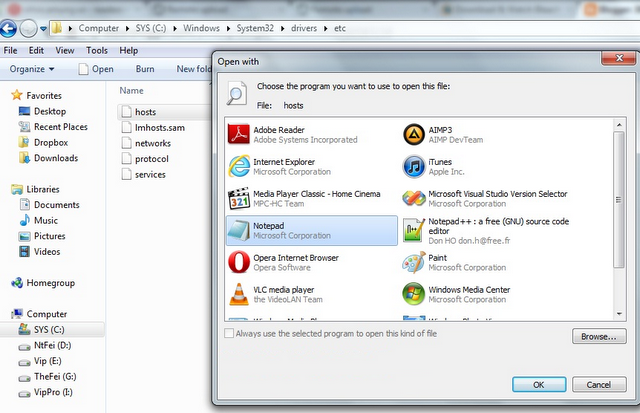
Vào file hosts trong ổ đĩa C:\Windows\System32\drivers\etc.Sau đó mở file này lên bằng Notepad của file hosts lên và dán vào dưới cùng của file đó bằng đoạn code: 123.30.187.2 tv24.vn (copy dòng bôi đen đó paste vào cuối cùng của file host)->xong save lại.
Tắt mở lại trình duyệt để xem. Vậy là xong rồi nhé.
Tắt mở lại trình duyệt để xem. Vậy là xong rồi nhé.


16/1/12
Bài này sẽ hướng dẫn các bạn cài đặt tên miền (domain) riêng cho Blogspot, dùng dns trung gian là PAVietNam, vì thời gian dns ở PAVN rất nhanh
Nếu bạn nào mua domain không phải ở PAVN hay dns về những site khác thì cũng làm tương tự nhưng thời gian chờ lâu hơn
Bước 1: Đăng nhập vào blogspotBước 2: Vào cài đặt

Bước 3: Chọn Thêm tên miền tùy chỉnh

Bước 4:
Nếu bạn muốn mua tên thì gõ domain bạn muốn mua vào rồi Kiểm tra tính khả dụng
Nếu bạn đã có domain thì Chuyển sang cài đặt nâng cao

Bước 5: Điền domain của bạn vào rồi chọn Lưu

Bước 6: Đăng kí 1 tài khoản miễn phí ở PAVietNam ở ĐÂY
Không cần kích hoạt mail cũng được

Bước 7: Sau khi đăng kí xong, login vào rồi thiết lập cấu hình domain như hình ở dưới
216.239.32.21
216.239.34.21
216.239.36.21
216.239.38.21
216.239.34.21
216.239.36.21
216.239.38.21

Bước 8: Quay lại cài đặt domain cho blogspot, chọn Chuyển hướng domaincuaban.com đến www.domaincuaban.com

Đơn giản vậy thôi
Chúc bạn thành côngNguồn: dingkiutrue.com
26/10/11
Hôm nay mình sẽ hướng dẫn các bạn tạo 1 tên miền ngắn gọn và đẹp cho blog của mình  thực ra các bước vô cùng đơn giản các bạn làm theo mình nhé
đầu tiên các bạn vô trang NÀY để đăng kí nhé
bây giờ bắt tay vào làm nè ^^!
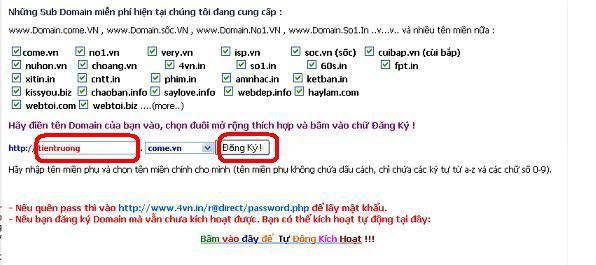
Bước 1: điền tên miền mà các bạn muốn tạo, ở đây mình dùng tên miền là tientruong.come.vn sau đó ấn nút đăng kí, các bạn xem hình nhé ^^!
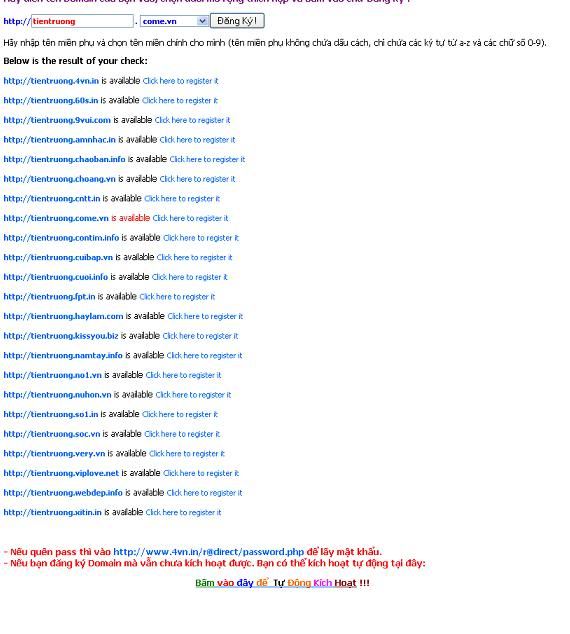
Bước 2: sẽ hiện ra 1 loạt các tên miền tientruong.come.vn, no1.vn, choang.vn, 9vui.com ..... rất nhìu ^^! việc của bạn là chọn 1 cái nào mà bạn thích và click vào chữ click here to regrister it ở đây mình chọn http://tranphucminh.come.vn
Bước 3 : điền đầy đủ họ tên, email nhận mail đăng kí chú ý mail phải thật chính xác nhé. bây giờ cái quan trọng nhất nè
copy đường link blog của bạn vào ô * Target URL chú ý điền đúng nhé sau đó ấn nút continue

Bước 4: điền đầy đủ thông tin vào các ô
Title (Tiêu đề của website):
Description (Mô tả web):
Keywords (Những từ khóa):
thông thường 3 ô này sẽ đc điền sẵn theo blog của bạn nếu bạn kô thích sửa thì giữ nguyên ^^!
Category (Nhóm website): bạn chọn bất kì
Revisit: bạn chọn tùy 10 day, 30 day, 90 day j đó
Robots: chọn tùy ý
ok bây giờ bạn check vào ô: By submitting this form, you agree to our terms and rules. và click finish registration
Ok thế là đã xong bước đăng kí bây giờ bạn vào mail đã dùng để đăng kí tên miền để kích hoạt nhé, sau khi kích hoạt sẽ hiện ra thông báo này

và đây là kết quả http://tranphucminh.come.vn/ ; http://thuthuatblog.4vn.in/; http://tranminhhuy.come.vn; http://teenchauduc.come.vn/;http://blognhac.come.vn/ tên miền rất gọn dễ nhớ và đẹp nữa
Chúc các bạn thành công
nếu có chỗ nào sai sót các bạn cứ nói nhé ^^!
Theo: http://www2.violet.vn/caobang83/
thực ra các bước vô cùng đơn giản các bạn làm theo mình nhé đầu tiên các bạn vô trang NÀY để đăng kí nhé
bây giờ bắt tay vào làm nè ^^!
Bước 1: điền tên miền mà các bạn muốn tạo, ở đây mình dùng tên miền là tientruong.come.vn sau đó ấn nút đăng kí, các bạn xem hình nhé ^^!
Bước 2: sẽ hiện ra 1 loạt các tên miền tientruong.come.vn, no1.vn, choang.vn, 9vui.com ..... rất nhìu ^^! việc của bạn là chọn 1 cái nào mà bạn thích và click vào chữ click here to regrister it ở đây mình chọn http://tranphucminh.come.vn
Bước 3 : điền đầy đủ họ tên, email nhận mail đăng kí chú ý mail phải thật chính xác nhé. bây giờ cái quan trọng nhất nè
copy đường link blog của bạn vào ô * Target URL chú ý điền đúng nhé sau đó ấn nút continue
Bước 4: điền đầy đủ thông tin vào các ô
Title (Tiêu đề của website):
Description (Mô tả web):
Keywords (Những từ khóa):
thông thường 3 ô này sẽ đc điền sẵn theo blog của bạn nếu bạn kô thích sửa thì giữ nguyên ^^!
Category (Nhóm website): bạn chọn bất kì
Revisit: bạn chọn tùy 10 day, 30 day, 90 day j đó
Robots: chọn tùy ý
ok bây giờ bạn check vào ô: By submitting this form, you agree to our terms and rules. và click finish registration
Ok
thế là đã xong bước đăng kí bây giờ bạn vào mail đã dùng để đăng kí tên miền để kích hoạt nhé, sau khi kích hoạt sẽ hiện ra thông báo nàyvà đây là kết quả http://tranphucminh.come.vn/ ; http://thuthuatblog.4vn.in/; http://tranminhhuy.come.vn; http://teenchauduc.come.vn/;http://blognhac.come.vn/ tên miền rất gọn dễ nhớ và đẹp nữa
Chúc các bạn thành công
nếu có chỗ nào sai sót các bạn cứ nói nhé ^^!
Theo: http://www2.violet.vn/caobang83/
19/10/11
Firefox (tải tại đây) lúc hoạt động cũng như khi ở trạng thái minimize đều chiếm dung lượng bộ nhớ rất nhiều. Tuy nhiên nếu bạn biết một số tính năng ẩn của nó, sẽ cải thiện được đáng kể tốc độ của phần mềm này.
 1. Giảm nhiệt bộ nhớ
 Firefox lúc hoạt động cũng như khi ở trạng thái minimize đều chiếm dung lượng bộ nhớ rất nhiều. Nhưng nó có một đặc điểm ít được biết đến là cho phép Windows sử dụng lại bộ nhớ khi nó không hoạt động, hay nói cách khác là Windows sẽ lấy lại RAM khi Firefox ở trạng thái minimize. Tuy nhiên tính năng này bình thường không hoạt động, để kích hoạt bạn mở Firefox, gõ lệnh about:config vào trong khung Address và bấm Enter.
Firefox thường lưu các cache của mỗi trang web vào bộ nhớ của nó,mục đích là để bạn có thể mở nhanh trang web trong lần đăng nhập sau hay phục hồi lại trang cũ khi bạn bấm các phím Back / Forward trong trình duyệt. Theo mặc định, giá trị cache được thành lập để có thể lưu lại trong bộ nhớ của Firefox, một cache có thể đạt dung lượng 4MB hoặc tăng lên tới 8MB. Nếu bạn duyệt nhiều trang web thì máy sẽ cần dung lượng RAM rất lớn - "mà lượng tài nguyên này chỉ dùng duy nhất cho 2 phím Back / Forward" , đó là một điều hết sức lãng phí.
Tiếp tục với giá trị với giá trị browser.cache.memory.enable, bấm đôi lên chữ true để đổi nó sang giá trị false. Sau đó bấm chuột lên khoảng trắng bất kỳ đâu trong cửa sổ mới mở ra, chon New > Boolean, điền đoạn mã browser.cache.memory.capacity. Bấm OK rồi chọn giá trị cho nó là true. Bấm OK lần nữa để xác nhận lại việc tạo giá trị mới cho Firefox.
3. Tăng tốc load web
Tốc độ load một trang web ngoài việc phụ thuộc đường truyền còn phụ thuộc vào trình duyệt, vì vậy mới có nhưng trình duyệt nhanh như tên bắn cỡ K-Ninja hay rùa bò như SpaceTime 3D. Trong trình duyệt, ngoài vấn đề với các cách hiển thị hình ảnh, âm thanh và các hiệu ứng còn có cách mà trình duyệt tương tác với máy chủ nữa, và đây là cái khiến cho cả trăm trình duyệt không cái nào giống cái nào.
- Giảm thời gian chờ: bấm chuột phải lên khoảng trống, chọn New > Integer, tạo một filter mới với nội dung là nglayout.initialpaint.delay và đặt value cho nó là 50. Lựa chọn này sẽ cho phép Firefox load ngay website mà không cần chờ 0,25 giây như trước nữa. Vào New > Boolean và tạo filter mới tên là content.notify.ontimer sau đó chọn value là true. Tạo một Integer có tên content.notify.interval và đặt giá trị là 1000000.
- Tăng lượng data tải về: bình thường thì Firefox sẽ tải trang web về theo từng gói dữ liệu. Bạn hãy tăng tốc load web bằng cách tăng dung lượng gói data tải về. Tạo một Integer với tên content.max.tokenizing.time và đặt value là 9000000. Sau đó tại thêm một Boolean với tên content.interrupt.parsing và đặt giá trị cho nó là true.
- Giảm thời gian tương tác với người dùng: tức là khoảng thời gian Firefox hiển thị các thông tin load web cho bạn, nếu giảm thời gian này xuống, tốc độ mở trang web sẽ nhanh hơn. Tạo một Integer tên content.switch.threshold và đặt value là 3000000.
4. Tăng tốc server
Để load nhanh một trang web bạn cần phải tăng tốc kết nối Firefox với trang web lên con số cao nhất có thể được. Theo mặc định, con số kết nối này của Firefox là 24, tuy nhiên chúng ta có thể tăng lên mức tối đa mà Firefox cho phép để việc mở trang web nhanh nhất.
Trong khung Filter, bạn gõ từ khóa network.http.max-connections, sau đó bạn tăng value lên 64. Tiếp tục tìm network.http.max-persistent-connections-per-server và network.http.max-persistent-connections-per-proxy rồi đổi giá trị của nó lên thành 8.
5. Giảm thời gian tương tác
Khi Firefox load một trang web, nó thường tạo ra một loạt các liên kết để tải dữ liệu từ trang web đó và trang web của bạn sẽ được tải về bằng nhiều đường truyền, mỗi đường truyền thường được đặt một giới hạn thời gian tương tác. Vì vậy muốn Firefox nhanh hơn, bạn có thể giảm thời gian tương tác này xuống.
Tìm từ khóa network.http.request.max-start-delay rồi hạ giá trị của nó từ 10 còn xuống 0. Tạo tiếp một Integer với tên network.http.pipelining.maxrequests và đặt value là 128. Cuối cùng tìm từ khóa network.http.proxy-pipelining và networl.hppt.pipelining rồi đổi giá trị thành true.
6. Xóa các config
Theo mặc định, khi tạo một config cho Firefox thì bạn không thể xóa nó được. Để khắc phục, nếu có một config nào mà bạn lỡ tay tạo sai thì để xóa nó đi, bạn bấm chuột phải lên nó rồi chọn Reset. Khởi động lại Firefox thì config đó sẽ bị xóa
Theo Tổ quốc
Đăng ký:
Bài đăng (Atom)

 Lên trên
